10 Microsoft Teams Tipps für effizienteres Arbeiten (2025-Update)
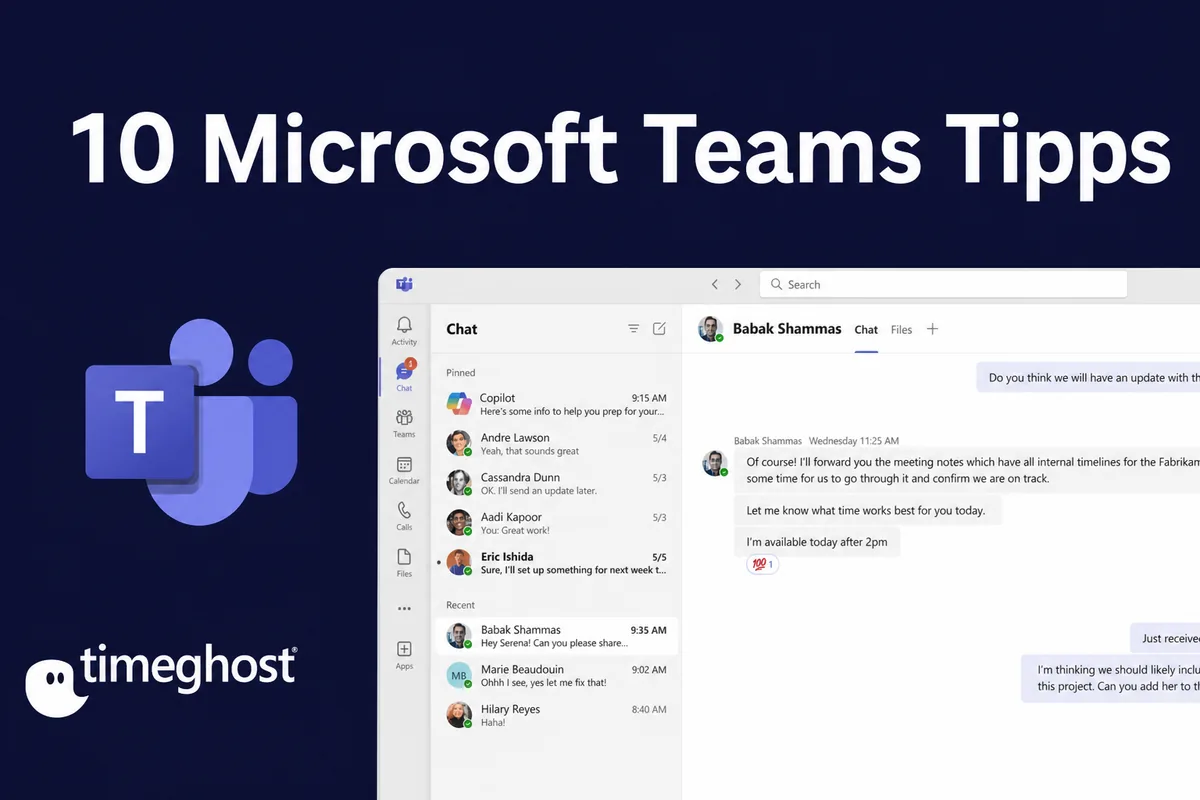
Microsoft Teams ist längst nicht mehr nur ein Chat- und Meeting-Tool. Es hat sich zu einer zentralen Plattform für Zusammenarbeit, Projektmanagement und Kommunikation entwickelt - und wird stetig mit neuen Funktionen erweitert.
In diesem Artikel zeigen wir dir 10 praktische Microsoft Teams Tipps, mit denen du sofort Zeit sparst, die Zusammenarbeit verbesserst und den vollen Funktionsumfang ausschöpfst. Ideal für Projektmanager, Power-User und alle, die effizienter arbeiten wollen.
1. Wichtige Chats, Kanäle und Nachrichten anheften
Halte den Überblick, indem du Nachrichten speicherst und Kanäle oder Chats anheftest. So hast du deine wichtigsten Informationen jederzeit griffbereit - ganz ohne langes Suchen.
Nutze Drag & Drop, um die Reihenfolge deiner angehefteten Elemente individuell anzupassen.
2. Aufgaben- und Projektmanagement direkt in Teams nutzen
Planner und To Do lassen sich nahtlos integrieren, sodass persönliche und Team-Aufgaben in einem zentralen Dashboard verwaltet werden.
Du kannst:
- Aufgaben direkt aus Chats erstellen
- Kanban-Boards für Projekte nutzen
- Fälligkeitsdaten und Verantwortliche festlegen
Das spart nicht nur Zeit, sondern sorgt auch dafür, dass nichts in der E-Mail-Flut untergeht.
3. Individuelle Apps und Tools in Microsoft Teams integrieren
Nutze Microsoft Teams als zentrale Arbeitsplattform, indem du externe Apps und Unternehmenslösungen direkt einbindest. Über Registerkarten (Tabs) in Kanälen oder per App-Pinning in der linken Teams-Seitenleiste kannst du wichtige Anwendungen jederzeit mit einem Klick aufrufen - ohne ständigen Toolwechsel.
Nutze die Microsoft Teams Apps von timeghost:
- timeghost Project Board - unser visuelles Projektmanagement-Tool für Projekt- und Aufgabenplanung
- timeghost Time Tracking - unsere nahtlose Zeiterfassung für Arbeits- und Projektzeiten direkt in Microsoft Teams
- timeghost Company Contacts CRM - zentrale Verwaltung von Kontakten innerhalb von Microsoft Teams
- Whiteboard by timeghost - kollaboratives Whiteboard für Brainstormings, Workshops und kreative Team-Sessions
Tipp: Alle Apps lassen sich kostenlos testen und sind voll in die Teams-Umgebung integriert - probiere es einfach aus und erlebe, wie sich deine Workflows spürbar beschleunigen.
4. Schnelle Abstimmungen direkt in Teams durchführen
Mit Microsoft Forms oder Add-ons wie Polly kannst du in Sekunden Umfragen starten - direkt im Chat oder Kanal.
Ob einfache Ja/Nein-Frage oder kurze Meinungsabfrage: Die Ergebnisse werden sofort angezeigt.
Perfekt für schnelle Entscheidungen, ohne Meetings unnötig zu verlängern.
5. Ungestört arbeiten: Fokuszeiten & Benachrichtigungen steuern
Plane Fokuszeiten in deinem Kalender und setze deinen Status auf "Nicht stören".
Zusätzlich kannst du:
- Benachrichtigungen für weniger wichtige Kanäle deaktivieren
- Ruhezeiten auf dem Smartphone festlegen
- Status automatisch zurücksetzen lassen
So bleibst du länger im Flow und minimierst Unterbrechungen.
6. Microsoft Whiteboard für kreative Zusammenarbeit nutzen
In jedem Teams-Meeting steht dir das Microsoft Whiteboard zur Verfügung - ideal für Brainstormings, Workshops oder Sprint-Planungen.
Alle Teilnehmer können in Echtzeit zeichnen, schreiben und Ideen festhalten.
Nach dem Meeting kannst du das Whiteboard als Bilddatei exportieren und teilen.
7. Loop-Komponenten für Live-Zusammenarbeit in Chats verwenden
Microsoft Loop bringt Echtzeit-Kollaboration direkt in den Chat.
Erstelle Aufgabenlisten, Tabellen oder Textblöcke, die alle Beteiligten gleichzeitig bearbeiten können - Änderungen sind sofort sichtbar.
Das reduziert endlose E-Mail-Ketten und verhindert doppelte Dateiversionen.
8. Chats clever nutzen: Dringende Nachrichten & zeitversetztes Senden
- Dringend markieren: Benachrichtigt Empfänger alle 2 Minuten, bis die Nachricht gelesen wird
- Zeitversetzt senden: Schreibe Nachrichten jetzt und plane den Versand z. B. für den nächsten Morgen
So stellst du sicher, dass Nachrichten zur richtigen Zeit ankommen - ohne Kollegen außerhalb der Arbeitszeiten zu stören.
9. Kommunikation strukturieren: Betreffzeilen & @Tags nutzen
Strukturiere deine Beiträge mit klaren Betreffzeilen und Formatierungen, um Übersichtlichkeit zu schaffen.
Mit Tags kannst du ganze Gruppen mit einer einzigen @Erwähnung ansprechen - perfekt, um z. B. alle im Marketing-Team gleichzeitig zu informieren.
10. Meetings mit KI und neuen Features optimieren
Nutze aktuelle Microsoft Teams-Features wie:
- KI-Geräuschunterdrückung
- Live-Untertitel & Übersetzungen
- PowerPoint Live für interaktive Präsentationen
- Live-Transkription für automatische Meeting-Protokolle
- Intelligent Recap (Teams Premium) für automatische Zusammenfassungen
Diese Funktionen sparen Zeit, erhöhen die Meeting-Qualität und stellen sicher, dass keine wichtigen Punkte verloren gehen.
Fazit: Microsoft Teams als Produktivitätszentrale
Mit diesen 10 Tipps machst du Microsoft Teams zu deiner persönlichen Produktivitätszentrale.
Ob durch die Integration externer Tools, die clevere Nutzung von Aufgabenmanagement oder den Einsatz von KI - jede Funktion hilft dir, effizienter zu arbeiten und dein Team optimal zu unterstützen.
Probiere 2-3 Tipps sofort aus und integriere sie in deinen Arbeitsalltag. Schon kleine Anpassungen können einen großen Unterschied machen.
Möchtest du deine Arbeitszeiten direkt in Microsoft Teams erfassen? Registriere dich jetzt und teste timeghost Time Tracking 14 Tage kostenlos: Kostenlos registrieren
Weiterführende Artikel:
Über den Autor

Tim Lauenroth
Product Marketing Manager bei timeghost
Tim schreibt über Microsoft 365, Microsoft Teams und produktives Arbeiten mit den timeghost-Apps.
Artikel teilen